L1-Web前端基础
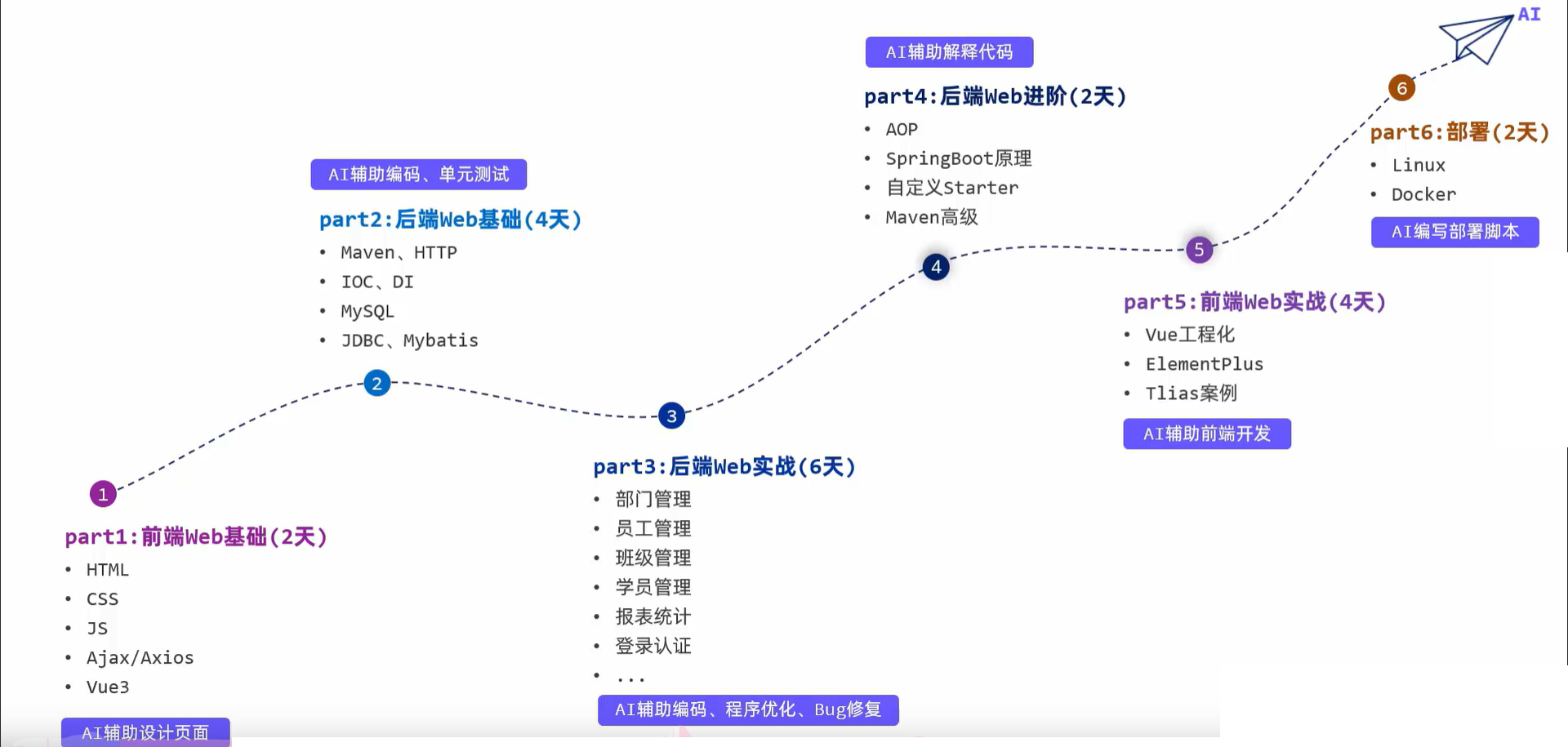
1 学习计划
2 Web标准
Web 标准也称网页标准,由一系列的标准组成,大部分由 W3C(World Wide Web Consortium,万维网联盟)负责制定。
三个组成部分:
- HTML:负责网页的结构(页面元素和内容)。
- CSS:负责网页的表现(页面元素的外观、位置等页面样式,如:颜色、大小等)。
- JavaScript:负责网页的行为(交互效果)。
3 HTML - CSS
3.1 HTML介绍
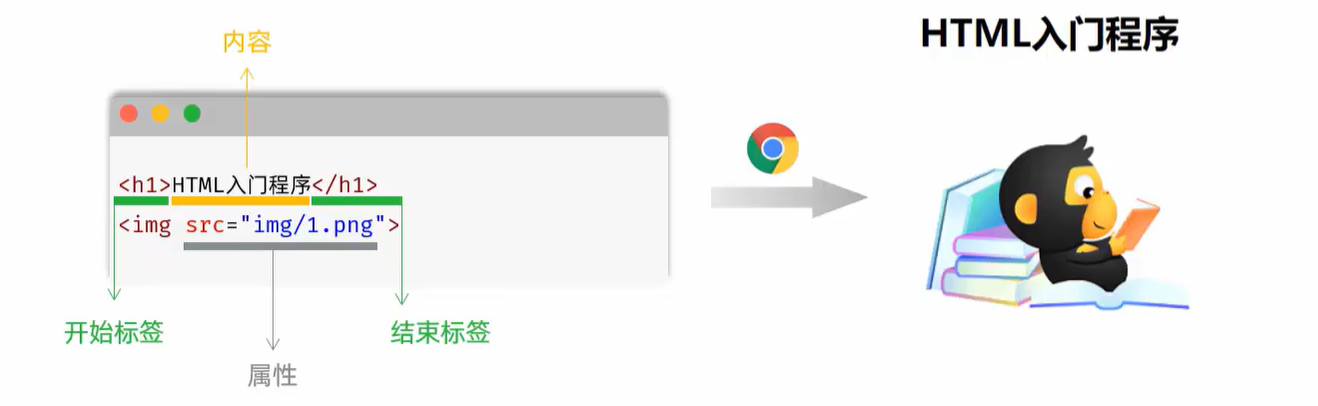
HTML(HyperText Markup Language):超文本标记语言。
- 超文本:超越了文本的限制,比普通文本更强大。除了文字信息,还可以定义图片、音频、视频等内容。
- 标记语言:由标签 “<标签名>” 构成的语言
- HTML标签都是预定义好的。例如:使用
<h1>展示标题,使用<img>展示图片,使用<video>展示视频。 - HTML代码直接在浏览器中运行,HTML标签由浏览器解析。
- HTML标签都是预定义好的。例如:使用
3.2 CSS介绍
CSS(Cascading Style Sheet):层叠样式表,用于控制页面的样式(表现)。
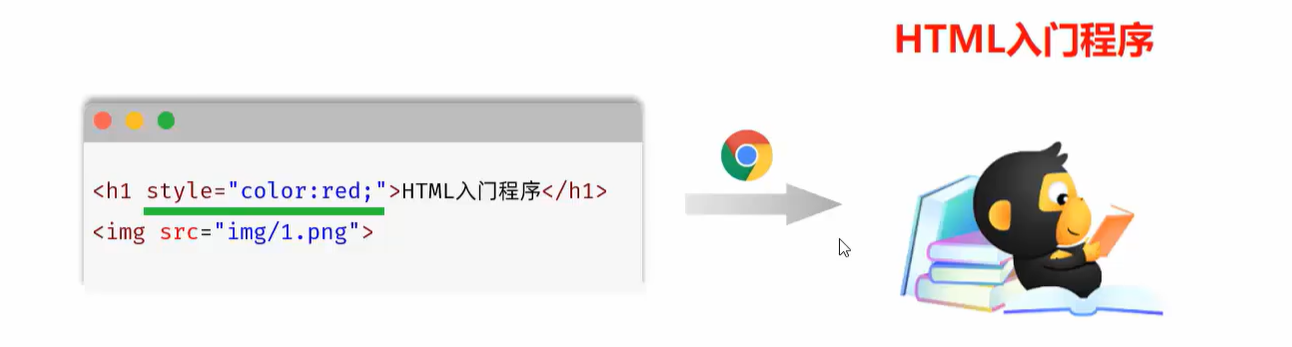
3.3 HTML快速入门
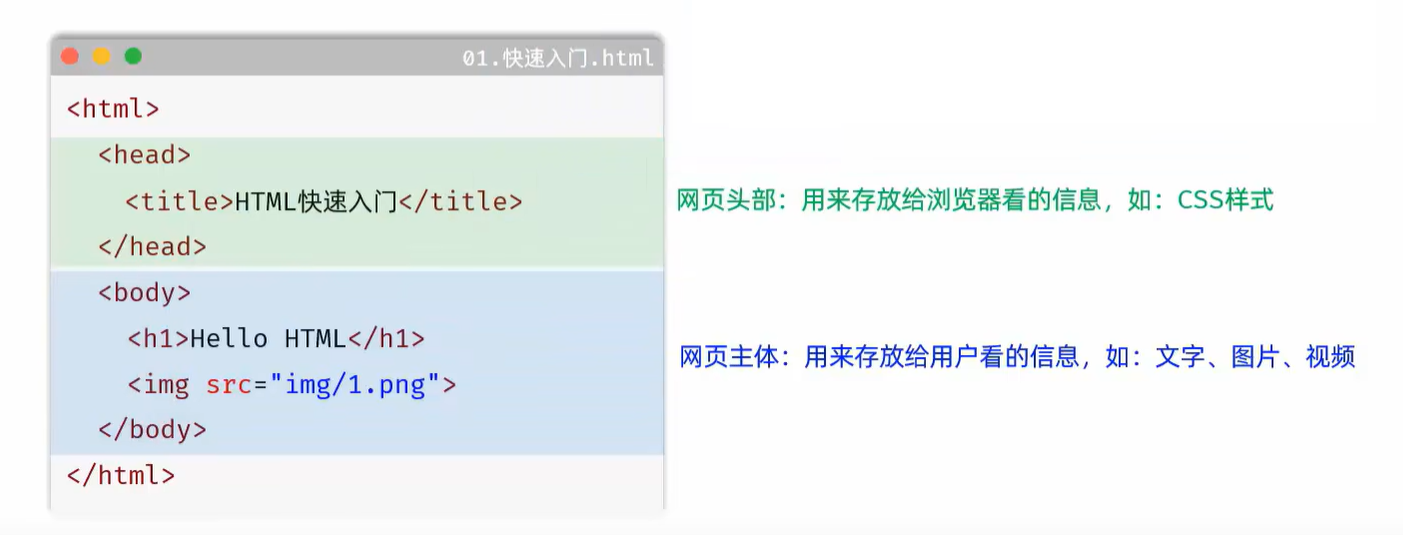
- 新建文本文件,后缀名改为
.html - 编写 HTML 的基本骨架,定义标题
- 在
<body>中填写内容
-
HTML 标签特点
-
html 标签不区分大小写,建议小写
-
html 标签的属性值使用单引号 / 双引号都可以
-
html 语法结构松散,但是建议规范书写
-
3.4 前端开发工具
Visual Studio Code(简称 VS Code ) 是 Microsoft 于 2015 年 4 月发布的一款代码编辑器。VS Code 对前端代码有非常强大的支持,同时也支持其他编程语言(例如:C++、Java、Python、PHP、Go 等)。VS Code 提供了非常强大的插件库,大大提高了开发效率。
官网:https://code.visualstudio.com
常用插件:
- Chinese (Simplified) Language Pack
- HTML CSS Support
- JavaScript (ES6) code snippets
- Mithril Emmet
- Path Intellisense
- Vue 3 Snippets
- Auto Close Tag
- Auto Rename Tag
- open in browser
- Live Server
- Vue (Official)
- File Utils
- IntelliJ IDEA Keybindings
- TRAE AI: Coding Assistant
- TONGYI Lingma
常用配置文件 setting.json:
{
    "workbench.colorTheme": "Default Dark+",
    "workbench.statusBar.visible": false,
    "editor.fontFamily": "'Courier New', Consolas, monospace",
    "editor.fontSize": 20,
    "editor.lineHeight": 1.8,
    "editor.tabSize": 2,
    "editor.codeActionsOnSave": {
        "source.fixAll": "explicit"
    },
    "editor.minimap.enabled": true,
    "liveServer.settings.donotShowInfoMsg": true,
    "git.confirmSync": false,
    "terminal.integrated.defaultProfile.windows": "Command Prompt"
}
3.5 标题排版
标题标签:<h1> - <h6>
超链接标签:<a href="" target="">...</a>
href:指定资源访问的 url
target:指定在何处打开资源链接
_self:默认值,在当前页面打开_blank:在空白页面打开
<!-- 定义一个超链接,里面展示 央视网 -->
<!--  a 超链接标签:
        href:链接地址 - url地址
        target:打开方式
            _blank:新窗口打开
            _self:本窗口打开(默认)
-->
<a href="https://www.cctv.com" target="_blank">央视网</a>
3.6 标题样式
css引入方式:
-
行内样式:写在标签的style属性中(配合JavaScript使用)
span标签:是一个无语义的标签。示例:<span style="color: gray;">2024年05月15日 20:07</span> -
内部样式:写在style标签中(可以写在页面任何位置,但通常约定写在head标签中)
html"><!-- 一般约定写在head标签中 --> <style> span { color: gray; } <style> -
外部样式:写在一个单独的.css文件中(需要通过 link 标签在网页中引入)
css">span { color: gray; }html"><link rel="stylesheet" href="css/news.css">
颜色表示形式
| 表示方式 | 属性值 | 说明 | 示例 |
|---|---|---|---|
| 关键字 | 颜色英文单词 | red、green、blue | red、green、blue… |
| rgb 表示法 | rgb(r,g,b) |
红绿蓝三原色,取值:0-255 | rgb(0,0,0)、rgb(255,0,0) |
| rgba 表示法 | rgba(r,g,b,a) |
红绿蓝三原色,a 表示透明度,取值:0-1 | rgba(0,0,0,0.3)、rgba(255,0,0,0.5) |
| 十六进制表示法 | #rrggbb |
#开头,将数字转换成十六进制表示 | #000000、#ff0000,简写:#000、#f00 |
CSS 选择器是用来选取需要设置样式的元素(标签)的。
| 选择器 | 写法 | 示例 | 示例说明 |
|---|---|---|---|
| 元素选择器 | 元素名称 {...} |
h1 {...} |
选择页面上所有的<h1>标签 |
| 类选择器 | .class属性值 {...} |
.cls {...} |
选择页面上所有 class 属性为 cls 的标签 |
| id 选择器 | #id属性值 {...} |
#hid {...} |
选择页面上 id 属性为 hid 的标签 |
| 分组选择器 | 选择器1,选择器2 {...} |
h1,h2 {...} |
选择页面上所有的<h1>和<h2>标签 |
| 属性选择器 | 元素名称[属性] {...} |
input[type] {...} |
选择页面上有 type 属性的<input>标签 |
| 属性选择器 | 元素名称[属性名="值"] {...} |
input[type="text"] {...} |
选择页面上 type 属性为 text 的<input>标签 |
| 后代选择器 | 元素1 元素2 {...} |
form input {...} |
选择<form>标签内的所有<input>标签 |
优先级:id选择器 > 类选择器 > 元素选择器
视频展示
<!-- 定义一个视频,引入 video/news.mp4 -->
<!-- video标签属性
    src:视频地址
    controls:显示播放控件
    autoplay:自动播放
    width:视频宽度(建议:宽度和高度只设置一个即可,另一个会等比例缩放)
    height:视频高度
    单位:
        px:像素
        %:百分比 (相对于父元素的百分比)
-->
<video src="video/news.mp4" controls width="800px"></video>
音频展示
<!-- 定义一个音频,引入 audio/news.mp3 -->
<audio src="audio/news.mp3" controls></audio>
图片展示
<!-- 定义一张图片,引入 img/1.gif -->
<!-- img标签属性:
    src:图片的访问地址
        1. 绝对路径
            1.1 绝对磁盘路径:C:\Users\Administrator\Desktop\img\1.gif(不推荐)
            1.2 绝对网络路径:https://www.baidu.com/img/1.gif
        2. 相对路径
            2.1 ./ :当前目录(可以省略),如:./img/1.gif
            2.2 ../:上一级目录
    width:图片宽度(建议:宽度和高度只设置一个即可,另一个会等比例缩放)
    height:图片高度
-->
<img src="img/1.gif" ></img>
段落属性
p {
      /* 我想增加行高 */
      line-height: 2; /* 2倍行高 */
      /* 我想增加段落的缩进 */
      text-indent: 2em; /* 2个缩进 */
}
3.7 常用标签
<br> 表示换行(有几个将换几行)
<p>...</p> 段落标签
<b>...</b> 和 <strong>...</strong> 都表示加粗显示
表示空格符,在浏览器中会过滤掉空格,因此需要特定的字符表示空格
| 标签 | 作用 | 属性 / 说明 |
|---|---|---|
<b> / <strong> |
加粗 | <strong> 具有强调语义 |
<u> / <ins> |
下划线 | <ins> 具有强调语义 |
<i> / <em> |
倾斜 | <em> 具有强调语义 |
<s> / <del> |
删除线 | <del> 具有强调语义 |
| 字符实体 | 属性 / 说明 |
|---|---|
|
空格 |
< |
< |
> |
> |
3.8 盒子模型
- 盒子:页面中所有的元素(标签),都可以看做是一个盒子,由盒子将页面中的元素包含在一个矩形区域内,通过盒子的视角更方便的进行页面布局
- 盒子模型组成:内容区域(content)、内边距区域(padding)、边框区域(border)、外边距区域(margin)
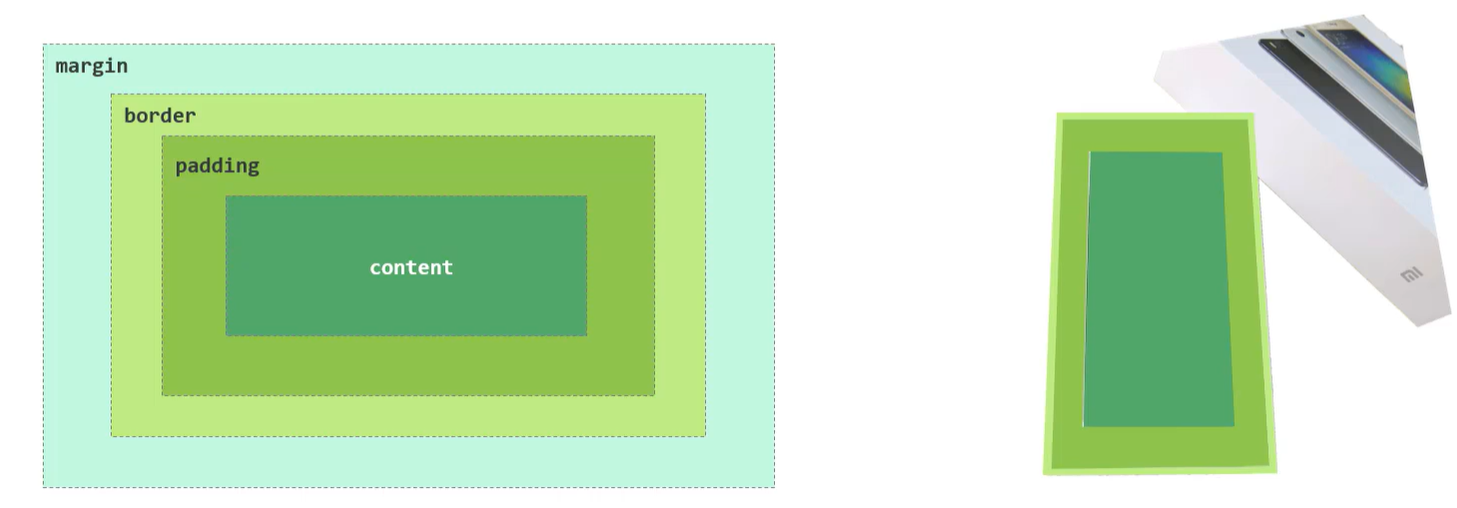
布局标签:网页开发中,会使用 div 和 span 这两个没有语义的布局标签。
特点对比
<div>标签- 一行只显示一个(独占一行)
- 宽度默认是父元素的宽度,高度默认由内容撑开
- 可以设置宽高(
width、height)
<span>标签- 一行可以显示多个
- 宽度和高度默认由内容撑开
- 不可以设置宽高(
width、height)
<title>盒子模型</title>
<style>
#div1 {
    width: 400px; /* 宽度:400像素;默认是内容展示区域的宽度 */
    height: 300px; /* 高度:300像素;默认是内容展示区域的高度 */
    background-color: #ffff00;
    padding: 30px; /* 内边距:30像素 */
    box-sizing: border-box;
    border: 20px solid #ff00ff; /* 边框:20像素 */
    margin: 30px auto; /* 外边距:30像素 */
}
</style>
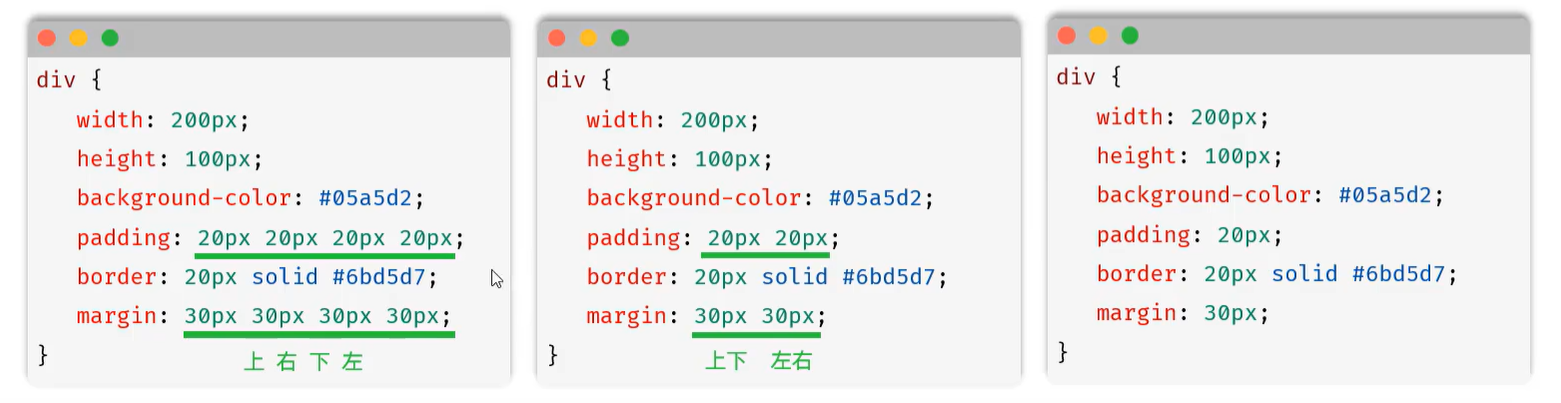
注意事项:如果只需要设置某一个方位的边框、内边距、外边距,可以在属性名后加上 -位置,如:
padding-top, padding-left , padding-right…
3.9 页面原型
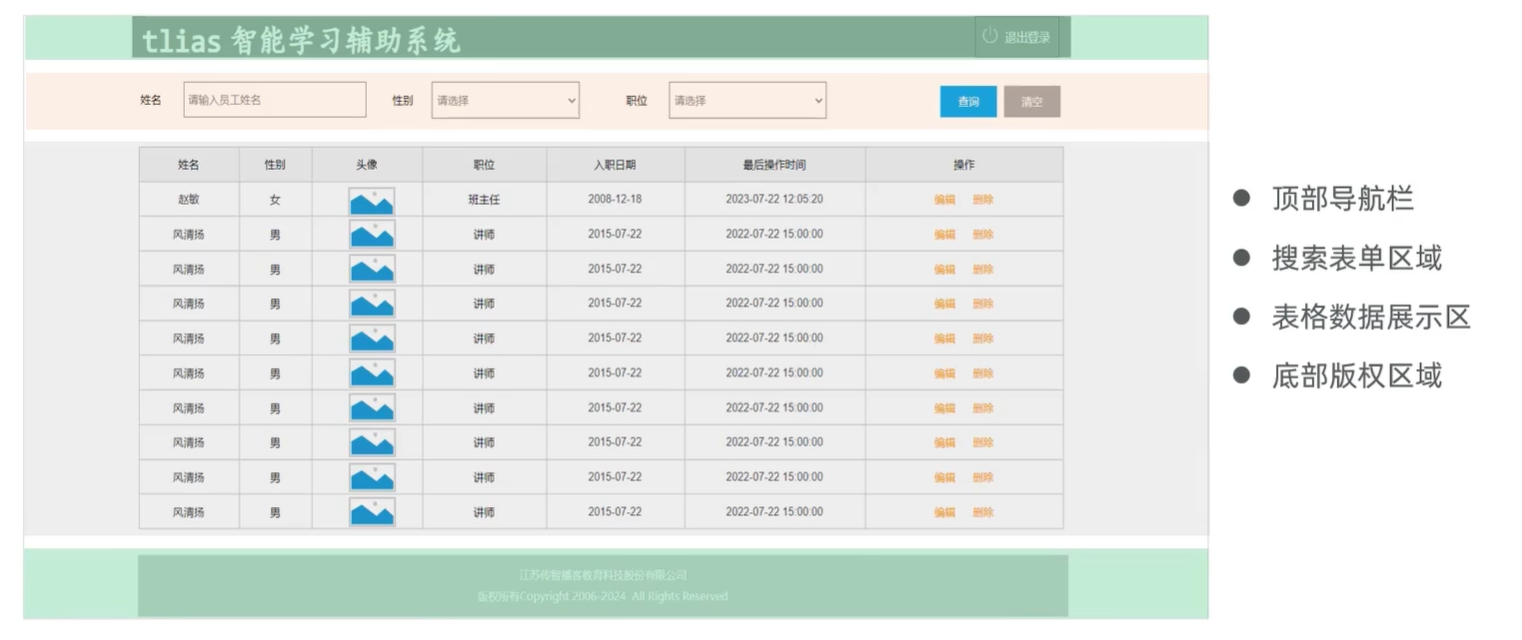
指在应用程序开发初期,由产品经理制作的一个早期项目模型,它用于展示页面的基本布局、功能和交互设计。通常用来帮助设计师、开发者等更好地理解和讨论最终产品的外观和行为。如下示例:
3.10 flex 布局
- flex 是 flexible Box 的缩写,意为 “弹性布局”,是一种一维的布局模型。flex 布局可以为元素之间提供强大的空间分布和对齐能力。
- 通过给父容器添加 flex 的相关属性,来控制子元素的位置和排列方式。
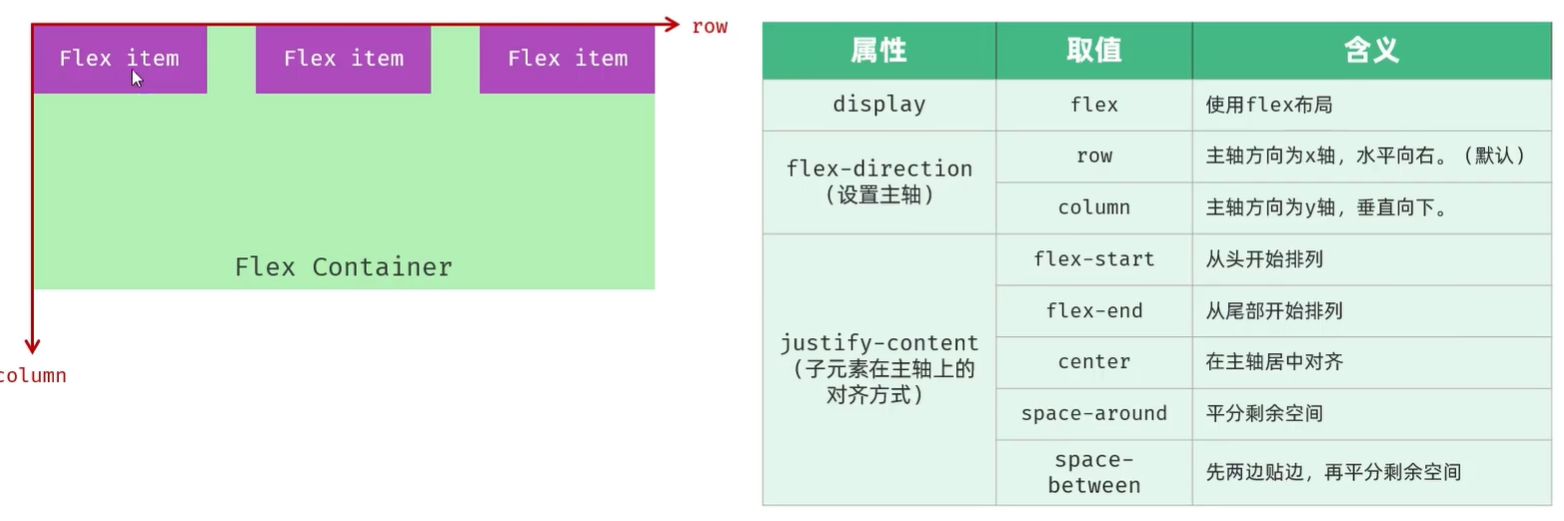
示例:
#container {
    background-color: #f1eeee;
    width: 500px;
    height: 300px;

    display: flex; /* flex弹性布局 */
    flex-direction: row; /* 默认为row水平布局,设置主轴 */
    /* flex-start:从头开始排列 */
    /* flex-end:从尾部开始排列 */
    /* center:在主轴上居中对齐 */
    /* space-around:平分剩余空间 */
    /* space-between:先两边贴边,再平分剩余空间 */
    justify-content: space-between;
}
3.11 表单标签
-
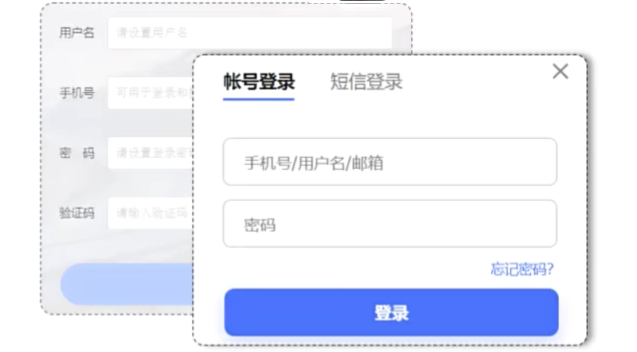
表单:在网页中主要负责数据采集功能,如注册、登录等数据采集。
-
标签:
<form> -
表单项
:不同类型的 input 元素、下拉列表、文本域等。
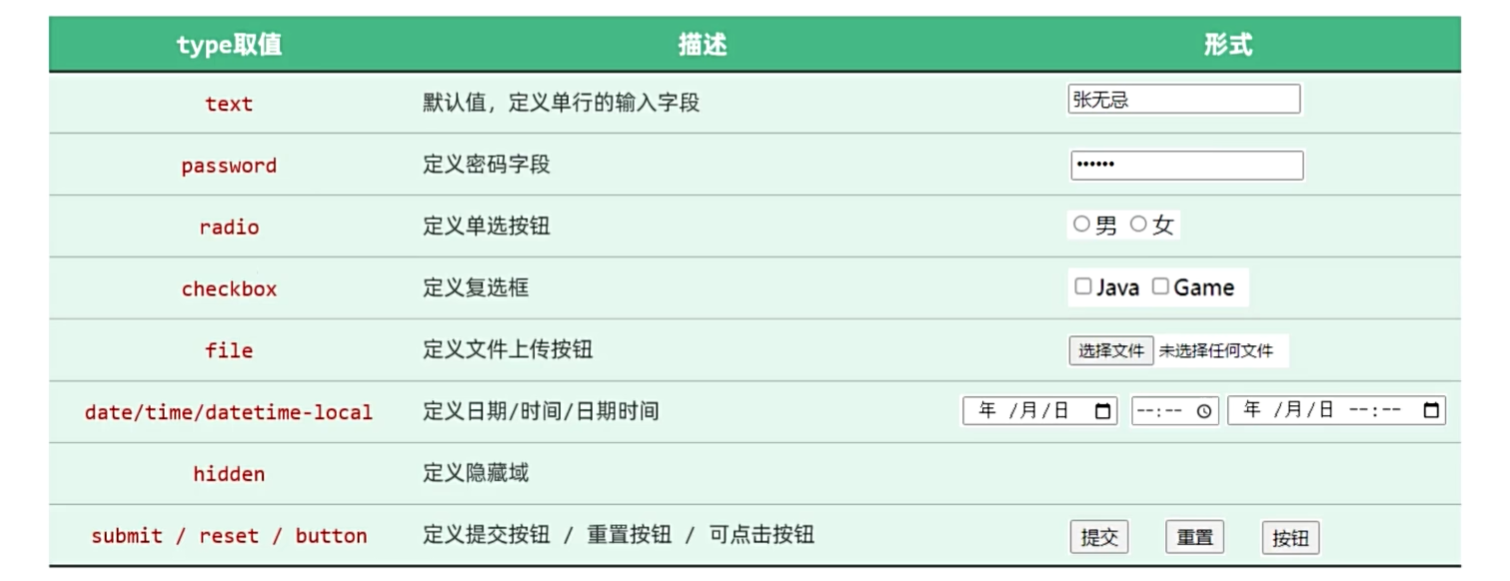
<input>:定义表单项,通过 type 属性控制输入形式(text/password/sumbit…)<select>:定义下拉列表,option>定义列表项<textarea>:定义文本域
-
属性:
action:规定当提交表单时向何处发送表单数据,URLmethod:规定用于发送表单数据的方式。GET、POST(想正常提交数据,表单项必须添加name属性)
<input>表单项 type 属性取值详解:
<input> 表单项示例:
<body>
<!-- form表单:
    action:表单数据提交的url地址
    method:提交方式
        get:默认,表单数据会出现在url后面,形式:/save?name=Tom&age=18
        特点:
            1. 如果表单中包含了隐私数据,get方式并不安全,不推荐使用该方式。
            2. 在浏览器中get请求的大小是有限制的,不适合提交大数据量的表单。
        post:表单数据会在消息体/请求体中提交到服务器
        特点:
            1. 安全。
            2. 请求大小没有限制
    注意:表单项要想能够采集数据,必须得设置name属性,表示当前表单项的名字
-->
<form action="/save" method="post">
    姓名: <input type="text" name="name">
    年龄: <input type="text" name="age">
    <input type="submit" value="提交">
</form>
</body>
<from> 表单标签示例:
<!-- value:表单项提交的值 -->
<form action="" method="post">
    姓名: <input type="text" name="name"> <br><br>

    密码: <input type="password" name="password"> <br><br>

    <!-- 注意同一组单选项name属性必须一致,value属性值是表单提交值,如:男 -> 1 -->
    性别: <input type="radio" name="gender" value="1"> 男
    <!-- label标签用来提升用户体验,即添加后不需要用户精准点击圈才会被选中 -->
    <label><input type="radio" name="gender" value="2"> 女 </label> <br><br>

    爱好: <label><input type="checkbox" name="hobby" value="java"> java </label>
    <label><input type="checkbox" name="hobby" value="game"> game </label>
    <label><input type="checkbox" name="hobby" value="sing"> sing </label> <br><br>

    图像: <input type="file" name="image"> <br><br>

    生日: <input type="date" name="birthday"> <br><br>

    时间: <input type="time" name="time"> <br><br>

    日期时间: <input type="datetime-local" name="datetime"> <br><br>

    学历: <select name="degree">
        <option value="">---------- 请选择 ----------</option>
        <option value="1">大专</option>
        <option value="2">本科</option>
        <option value="3">硕士</option>
        <option value="4">博士</option>
    </select> <br><br>

    <!-- cols表示初始输入大小为30个字符,rows表示可输入10行 -->
    描述: <textarea name="description" cols="30" rows="10"></textarea> <br><br>

    <input type="hidden" name="id" value="1">

    <!-- 表单常见按钮 -->
    <input type="button" value="按钮">
    <input type="reset" value="重置">
    <input type="submit" value="提交">
    <br>
</form>
案例:
<!-- 搜索表单区域 -->
<form class="search-form" action="/search" method="post">
    <!-- 注意:
		placeholder 提示信息
		for="name" 表示绑定id="name" 的表单项,即当点击for="name"对应的label后,将自动将鼠标聚焦到id="name"对应的label
	-->
    <label for="name">姓名:</label>
    <input type="text" id="name" name="name" placeholder="请输入姓名">

    <!-- input的提交标签可以使用button替换 -->
    <button type="sumbit">查询</button>
3.12 表格数据
表格标签
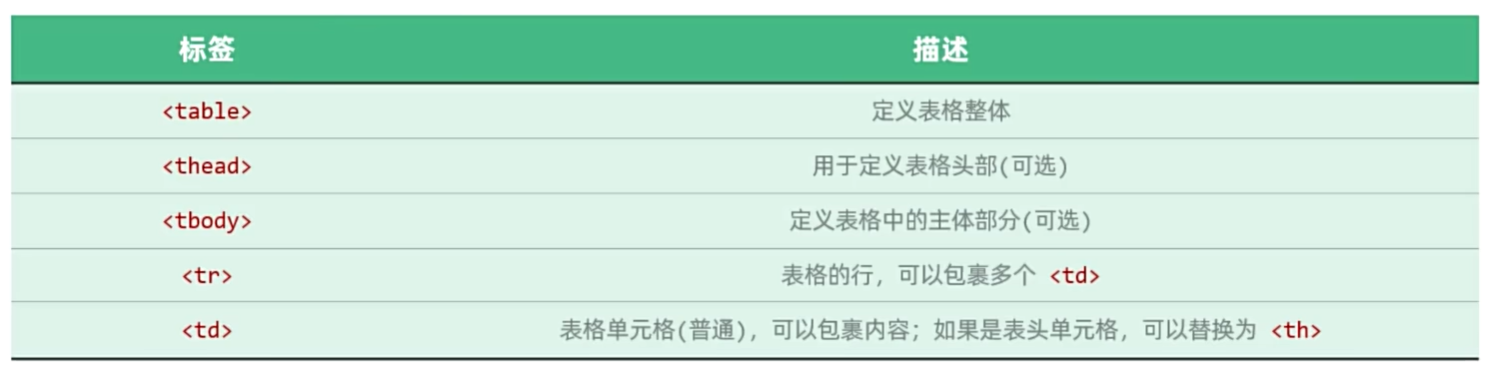
示例
<!-- 表格展示区 -->
<table>
  <!-- 表头 -->
  <thead>
    <tr>
      <th>姓名</th>
      <th>性别</th>
      <th>头像</th>
      <th>职位</th>
      <th>入职日期</th>
      <th>最后操作时间</th>
      <th>操作</th>
    </tr>
  </thead>
  <!-- 表格的主体内容 -->
  <tbody>
    <tr>
      <td>张三</td>
      <td>男</td>
      <td><img src="https://via.placeholder.com/40" alt="头像"></td>
      <td>前端开发工程师</td>
      <td>2023-07-15</td>
      <td>2025-04-13 10:23:45</td>
      <td><button>编辑</button> <button>删除</button></td>
    </tr>
    <tr>
      <td>李四</td>
      <td>女</td>
      <td><img src="https://via.placeholder.com/40" alt="头像"></td>
      <td>产品经理</td>
      <td>2022-03-01</td>
      <td>2025-04-12 16:42:18</td>
      <td><button>编辑</button> <button>删除</button></td>
    </tr>
    <tr>
      <td>王五</td>
      <td>男</td>
      <td><img src="https://via.placeholder.com/40" alt="头像"></td>
      <td>后端开发工程师</td>
      <td>2024-01-08</td>
      <td>2025-04-13 09:05:32</td>
      <td><button>编辑</button> <button>删除</button></td>
    </tr>
  </tbody>
</table>
总结
| 类别 | 标签 | 说明 |
|---|---|---|
| 文本处理标签 | <h1> - <h6> |
一级标题 - 六级标题 |
<br>、<p> |
换行、段落 | |
<strong>、<em>、<ins>、<del> |
文本加粗、倾斜、下划线、删除线 | |
<a href="..."> |
超链接(属性:href、target) | |
| 图片、音视频标签 | <img src="..."> |
图片(路径:绝对路径、相对路径) |
<audio src="...">、<video src="..."> |
音频、视频 | |
| 布局标签 | <div>、<span> |
没有语义的布局标签,配合 CSS 实现页面布局 |
| 表格标签 | <table>、<thead>、<tbody> |
表格、表头、表格主体 |
<tr> / <th>、<td> |
行 / 单元格 | |
| 表单标签 | <form> |
定义表单(属性:action、method) |
<input type="text/button"> |
表单项(文本输入框、按钮…) | |
<select> / <option> |
表单项(下拉列表 / 选项) |
| 类别 | 属性 | 说明 |
|---|---|---|
| 盒子模型 | 作用:控制元素尺寸、内边距、边框、外边距,从而控制页面的布局展示 | - |
width、height |
高度、宽度 | |
box-sizing |
高度和宽度的计算方式;content-box、border-box |
|
padding |
内边距(上、右、下、左;上下、左右) | |
border |
边框 | |
margin |
外边距(上、右、下、左;上下、左右) | |
| flex 弹性布局 | 作用:是一种一维的布局模型,为元素之间提供强大的空间分布和对齐能力 | - |
display |
flex:使用 flex 布局 |
|
flex-direction |
设置主轴方向(row:x 轴,水平方向;column:y 轴,垂直方向) |
|
justify-content |
子元素在主轴上的对齐方式 |
4 JavaScript
4.1 什么是 JavaScript
JavaScript(简称:JS) 是一门跨平台、面向对象的脚本语言,用来控制网页行为,实现页面的交互效果。JavaScript 和 Java 是完全不同的语言,不论是概念还是设计,但是基础语法类似。
组成
- ECMAScript:规定了 JS 基础语法核心知识,包括变量、数据类型、流程控制、函数、对象等。
- BOM:浏览器对象模型,用于操作浏览器本身,如:页面弹窗、地址栏操作、关闭窗口等。
- DOM:文档对象模型,用于操作 HTML 文档,如:改变标签内的内容、改变标签内字体样式等。
ECMA:ECMA 国际(前身为欧洲计算机制造商协会),制定了标准化的脚本程序设计语言 ECMAScript,这种语言得到广泛应用。而 JavaScript 是遵守 ECMAScript 的标准的(ES2024 是最新版本)。
4.2 JS引入方式
内部脚本
将 JS 代码定义在 HTML 页面中
- JavaScript 代码必须位于
<script></script>标签之间 - 在 HTML 文档中,可以在任意地方,放置任意数量的
<script> - 一般会把脚本置于
<body>元素的底部,可改善显示速度
外部脚本
将 JS 代码定义在外部 JS 文件中,然后引入到 HTML 页面中
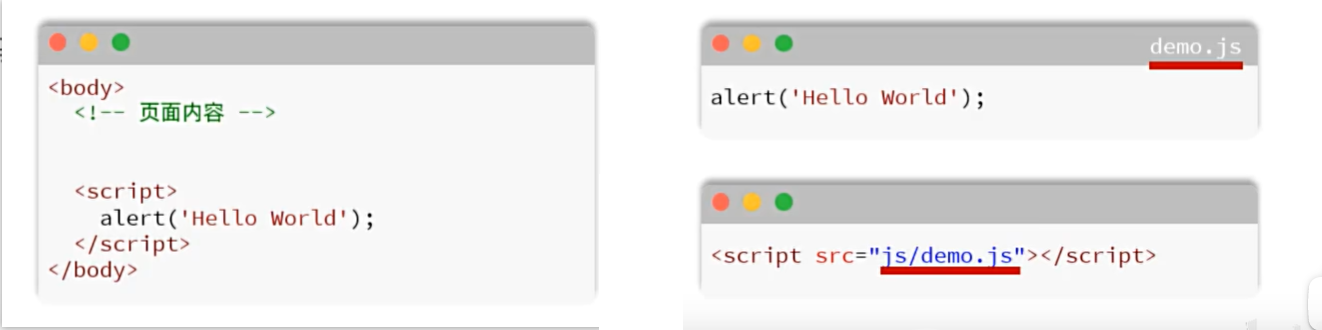
4.3 变量 & 常量
- JS 中用 let 关键字来声明变量(弱类型语言,变量可以存放不同类型的值)。
变量名命名规则
- 只能用 字母、数字、下划线(_)、美元符号($) 组成,且数字不能开头
- 变量名严格区分大小写,如
name和Name是不同的变量 - 不能使用关键字,如:
let、var、if、for等
JS 常量声明
- JS 中用 const 关键字来声明常量。
- 一旦声明,常量的值就不能改变(不可以重新赋值)。
注意事项
-
声明即赋值:
const声明常量时必须同时初始化(直接赋值),例如:const PI = 3.14; -
引用类型的特殊性:
const限制的是变量指向的内存地址,对于对象 / 数组,其内部属性 / 元素仍可修改,例如:javascript">const user = { name: "Tom" }; user.name = "Jerry"; // 合法:对象内容可修改 // user = {}; // 非法:重新赋值会报错 -
作用域与命名:
const作用域与let一致(块级作用域),命名规则也与变量相同(字母、数字、_、$ 组成,数字不能开头,严格区分大小写,不能使用关键字)。
示例
<body>
<script>
    //1. 声明变量(JS是弱类型语言,变量可存放不同类型值)
    // let a = 10;
    // a = "Hello";
    // a = true;

    // alert(a); //弹出框

    //2. 声明常量
    const PI = 3.14;
    // PI = 5.0; // 报错:常量不可重新赋值

    console.log(PI); //输出到控制台
    // document.write(PI); //输出到body区域(不常用)
</script>
</body>
小结
1. 变量 / 常量
- 特点:JS 是弱类型语言,变量可以存放不同类型的值
- 声明:
let:声明变量const:声明常量,一旦声明,常量的值不能改变
- 注意:
- 在早期的 js 中,声明变量还可以使用
var,但是并不严谨(不推荐)
- 在早期的 js 中,声明变量还可以使用
2. 输出语句
window.alert():弹出警告框(使用频次较高)console.log():写入浏览器控制台(使用频次较高)document.write():向 HTML 的 body 内输出内容
4.4 数据类型
-
JavaScript 的数据类型分为:基本数据类型和引用数据类型(对象)。
-
基本数据类型:
number:数字(整数、小数、NaN (Not a Number))boolean:布尔。true, falsenull:对象为空。JavaScript 是大小写敏感的,因此 null、Null、NULL 是完全不同的undefined:当声明的变量未初始化时,该变量的默认值是 undefinedstring:字符串,单引号、双引号、反引号皆可,推荐使用单引号
-
使用
typeof运算符可以获取数据类型:javascript">let a = 20; alert(typeof a); // 获取数据类型 // 特殊案例 alert(typeof null); // 获取的数据类型结果为 object let a; alert(typeof a); // 获取的数据类型结果为 undefined -
模板字符串语法:
- “``”(反引号,英文输入模式下按键盘的 tab 键上方波浪线~那个键)
- 内容拼接变量时,使用
${}包住变量
<script>
let name = 'Tom';
let age = 18;
console.log('大家好,我是新入职的' + name + ',今年' + age + '岁了,请多多关照');
console.log(`大家好,我是新入职的${name},今年${age}岁了,请多多关照`);
</script>
4.5 具名函数
函数( function )是被设计用来执行特定任务的代码块,方便程序的封装复用。
-
函数定义:JavaScript 中的函数通过 function 关键字进行定义,语法为:
javascript">// 通用语法 --> 具名函数 function functionName(参数1, 参数2 ...){ //要执行的代码 } // 示例 function add(a, b){ return a + b; } -
函数调用:函数名称 (实际参数列表)
javascript">let result = add(10,20); alert(result); -
注意事项:由于 JS 是弱类型语言,形参、返回值都不需要指定类型。在调用函数时,实参个数与形参个数可以不一致,但是建议一致。
4.6 匿名函数
匿名函数是指一种没有名称的函数,可以通过两种方式定义:函数表达式 和 箭头函数。
-
函数表达式
javascript">let add = function(a, b){ return a + b; } -
箭头函数
javascript">let add = (a, b) => { return a + b; } -
匿名函数定义后,可以通过变量名直接调用。
javascript">let result = add(10,20); alert(result);
4.7 自定义对象
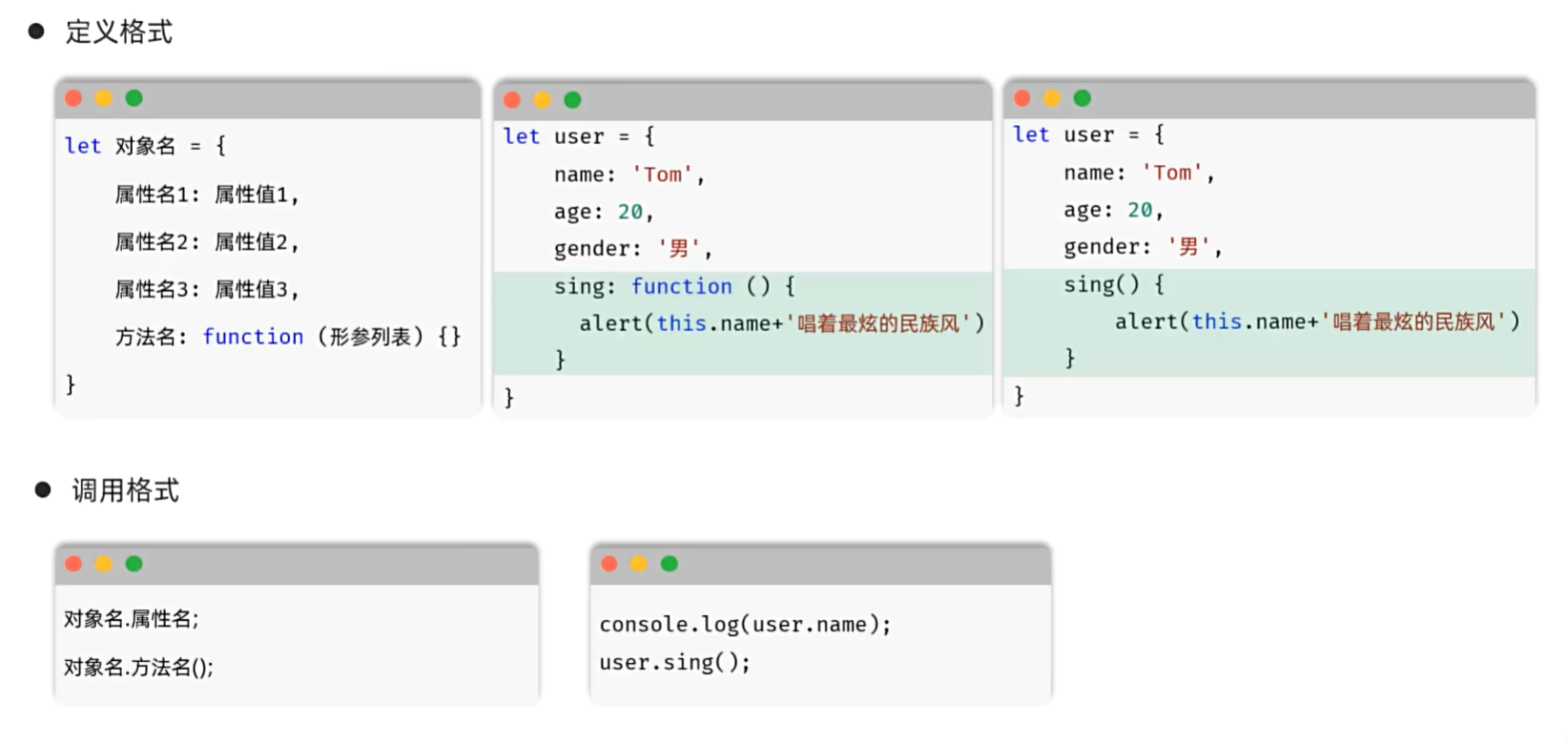
注意:此处的方法声明不推荐使用箭头函数,因为它的this指向的是父类
let user = {
    name: 'Tom',
    age: 18,
    gender: '男',
    sing: () => { //注意:在箭头函数中,this并不指向当前对象 - 指向的是当前对象的父级 【不推荐】
        alert(this + ':悠悠的唱着最炫的民族风~') // 默认父级对象:Object Windows
    }
}
4.8 JSON
概念: JavaScript Object Notation, JavaScript对象标记法(JS对象标记法书写的文本 )。 用途: 由于其语法简单,层次结构鲜明,现多用于作为数据载体,在网络中进行数据传输。
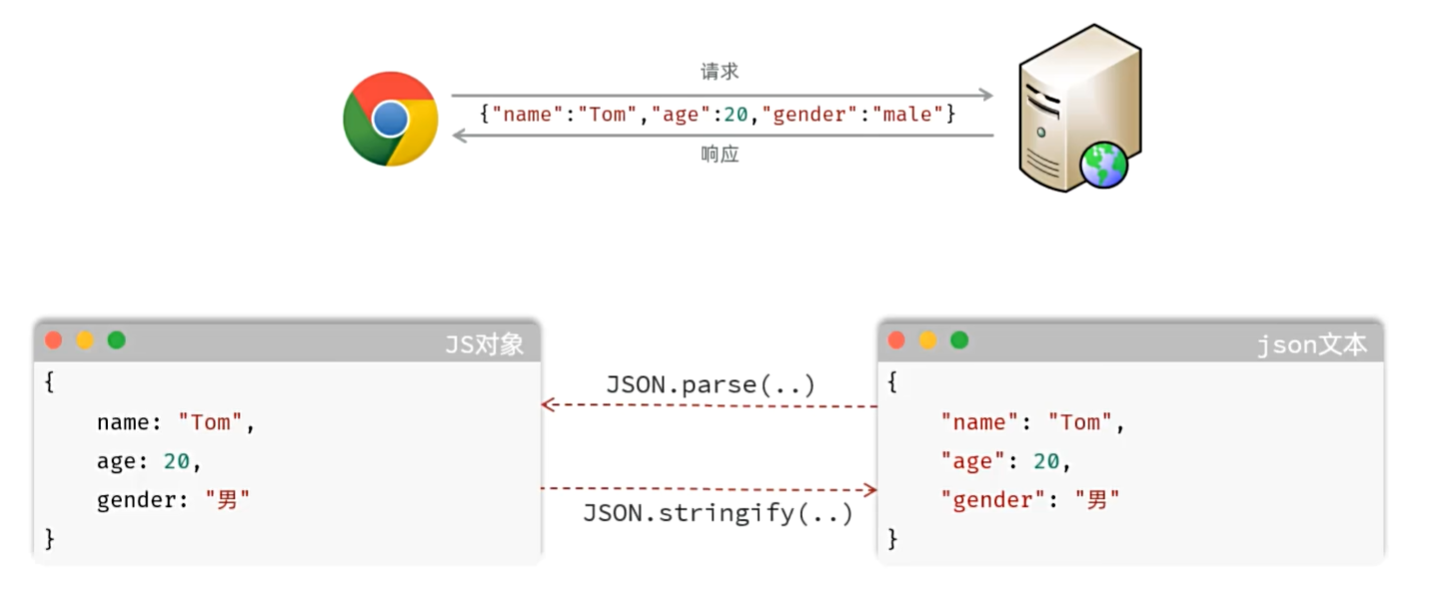
- JSON 格式特点
- json 格式的文本所有的 key 必须使用双引号引起来
- JSON 对象的两个方法
JSON.parse:将 json 字符串转为 js 对象JSON.stringify:将 js 对象转为 json 字符串
4.9 DOM
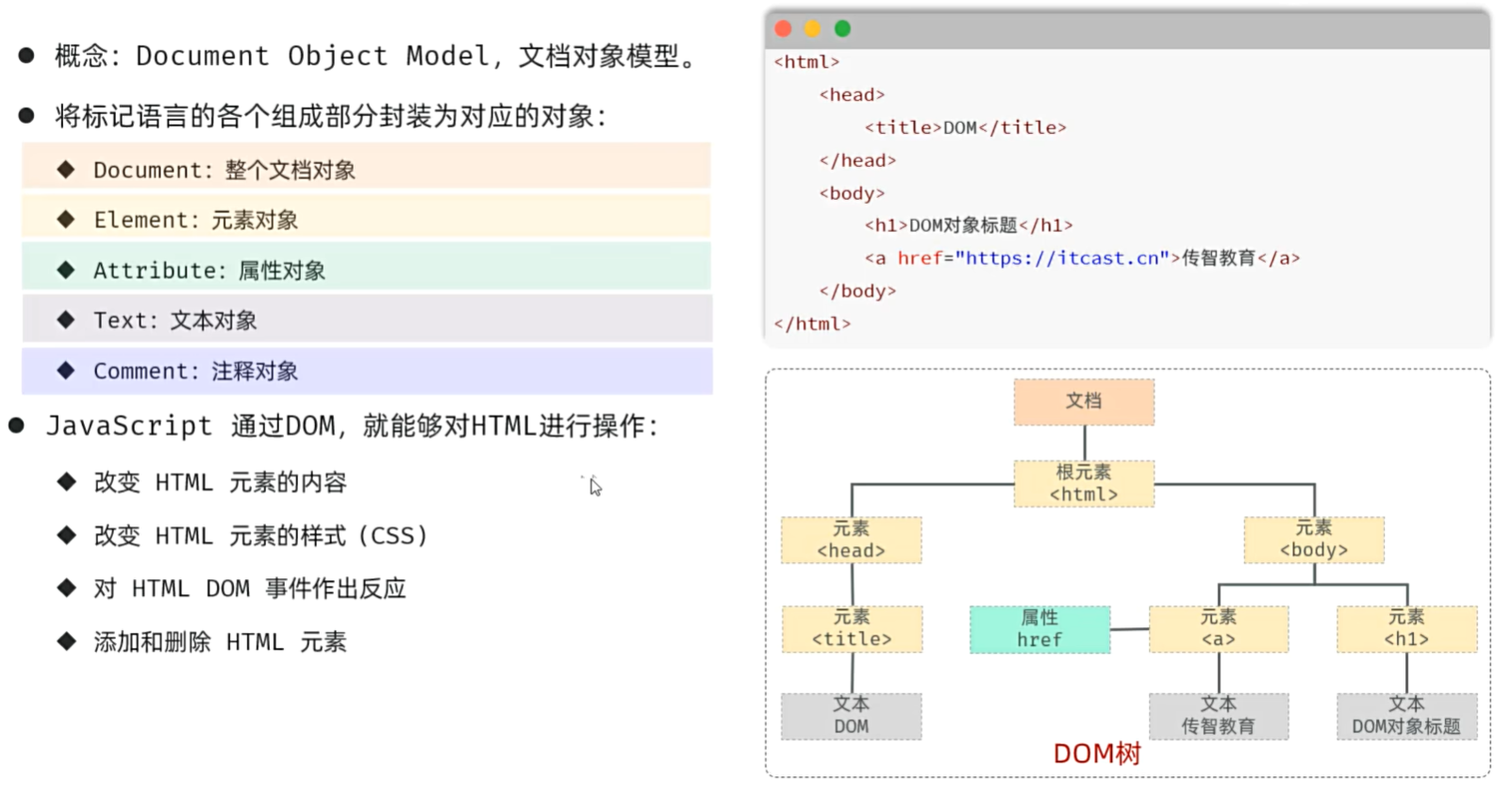
DOM 操作核心思想:将网页中所有的元素当做对象来处理。(标签的所有属性在该对象上都可以找到)
操作步骤:
- 获取要操作的 DOM 元素对象
- 操作 DOM 对象的属性或方法(查文档或 AI)
示例 HTML:
<span id="sid">DOM元素1</span>
<span class="txt">DOM元素2</span>
<span class="txt">DOM元素3</spa
获取 DOM 对象
- 根据 CSS 选择器来获取 DOM 元素,获取匹配到的第一个元素:
document.querySelector('选择器')(示例选择器:#sid、.txt、span) - 根据 CSS 选择器来获取 DOM 元素,获取匹配到的所有元素:
document.querySelectorAll('选择器')
注意:得到的是一个 NodeList 节点集合,是一个伪数组(有长度、有索引的数组)
<body>
<h1 id="title1">11111</h1>
<h1>22222</h1>
<h1>33333</h1>

<script>
    //1. 修改第一个h1标签中的文本内容
    //1.1 获取DOM对象
    // let h1 = document.querySelector('#title1');
    //let h1 = document.querySelector('h1'); // 获取第一个h1标签

    let hs = document.querySelectorAll('h1');

    //1.2 调用DOM对象中属性或方法
    hs[0].innerHTML = '修改后的文本内容';
</script>
</body>
DOM其他相关教程可访问:DOM相关教程文档
4.10 事件监听
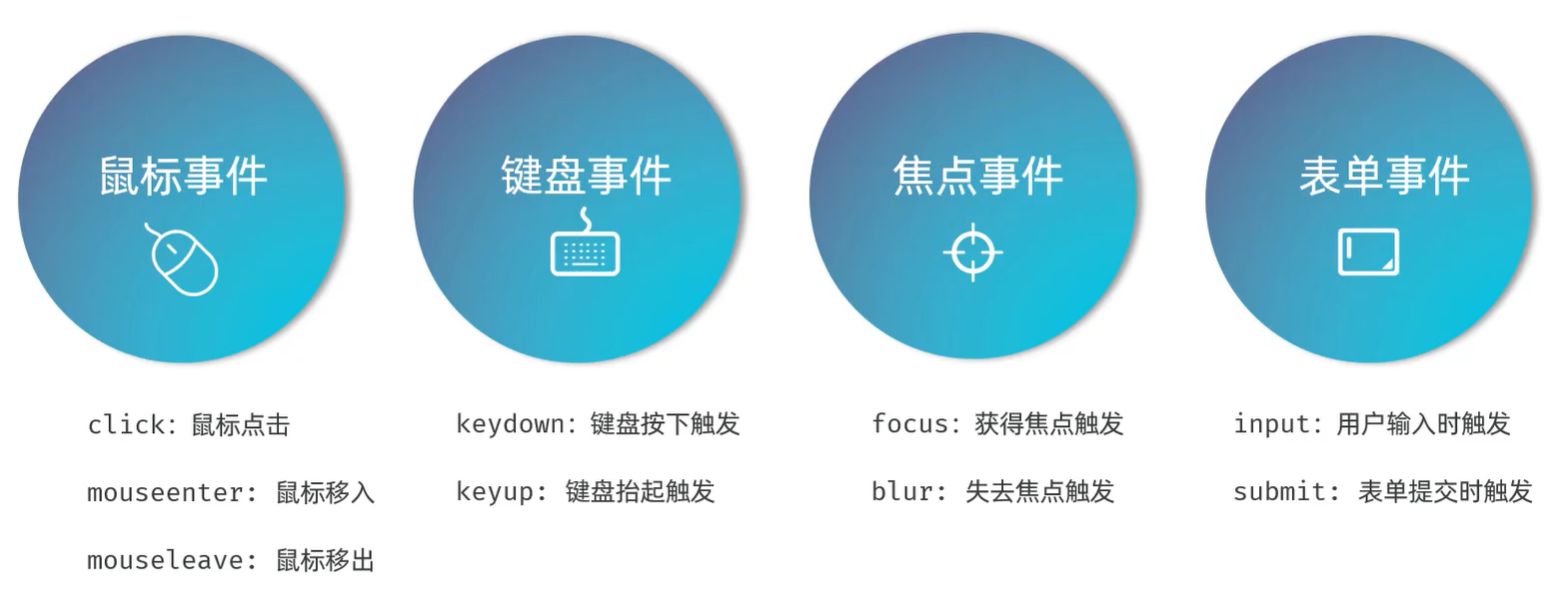
事件:HTML 事件是发生在 HTML 元素上的 “事情”。比如:
- 按钮被点击
- 鼠标移动到元素上
- 按下键盘按键
事件监听:JavaScript 可以在事件触发时,就立即调用一个函数做出响应,也称为 事件绑定或注册事件。
语法:事件源.addEventListener (' 事件类型 ', 事件触发执行的函数);
事件监听三要素
- 事件源:哪个 dom 元素触发了事件,要获取 dom 元素
- 事件类型:用什么方式触发,比如:鼠标单击 click
- 事件触发执行的函数:要做什么事
示例代码
<input id="btn" type="button" value="点我一下试试2">
<script>
document.querySelector('#btn').addEventListener('click', ()=>{
    alert('试试就试试');
})
</script>
早期事件绑定写法(了解)
语法:事源.on 事件 = function () { ...}
示例代码
<input id="btn" type="button" value="点我一下试试2">
<script>
    // 获取按钮元素并绑定点击事件
    document.querySelector('#btn').onclick = function () {
        alert('试试就试试');
    }
</script>
特点
- 语法简单,兼容性好,早期开发常用
- 同一个元素只能绑定一个同类型事件,后续绑定会覆盖之前的事件
- 示例:若多次绑定
onclick,只有最后一次的函数会生效
常见事件
JS程序优化
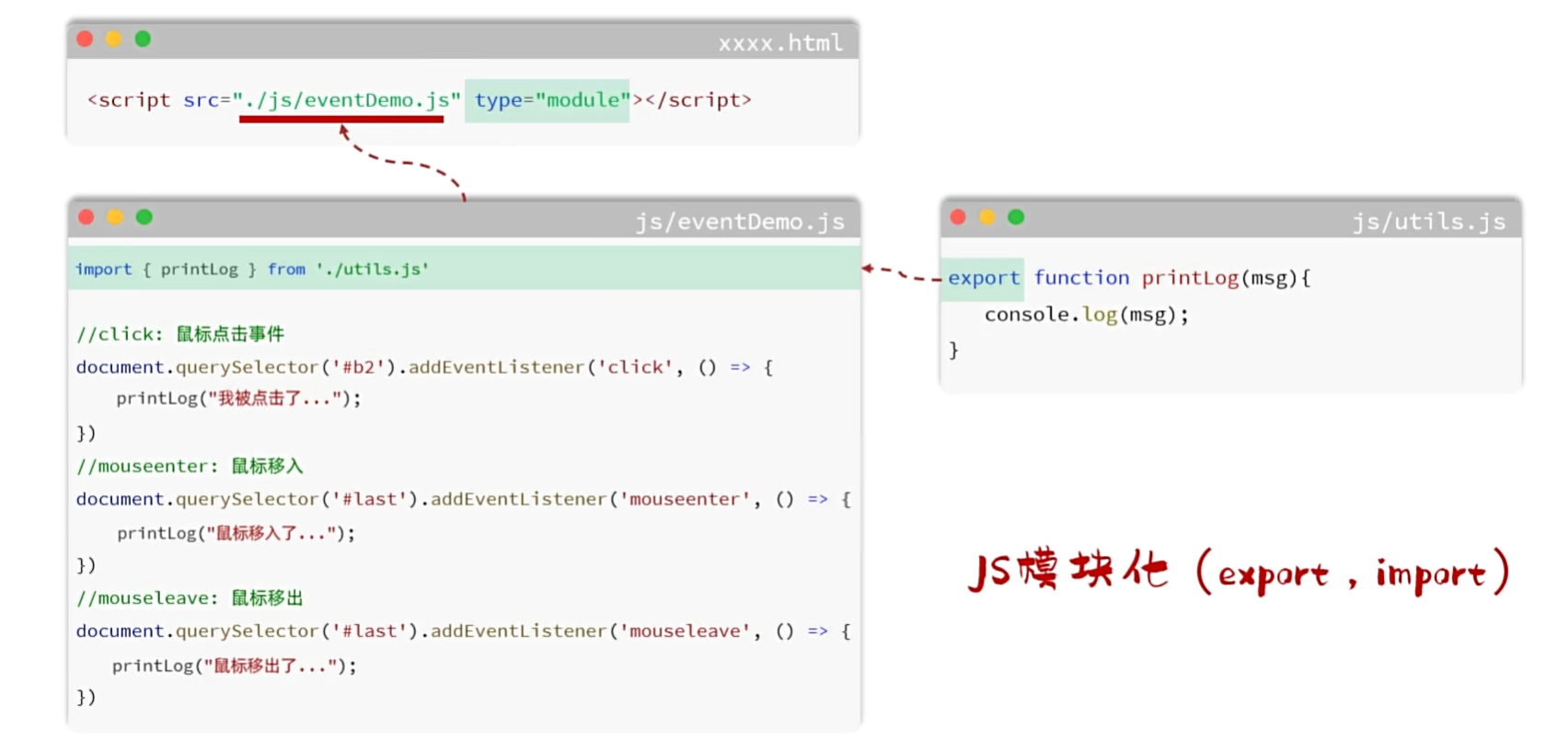
将JavaScript代码从html文件中抽离,然后使用 <script src="..."></script> 从外部引入即可;
注意:若采用模块化的方式(即js文件中出现导包的情况),必须在html引入时添加属性 type="module"
5 Vue
5.1 什么是Vue
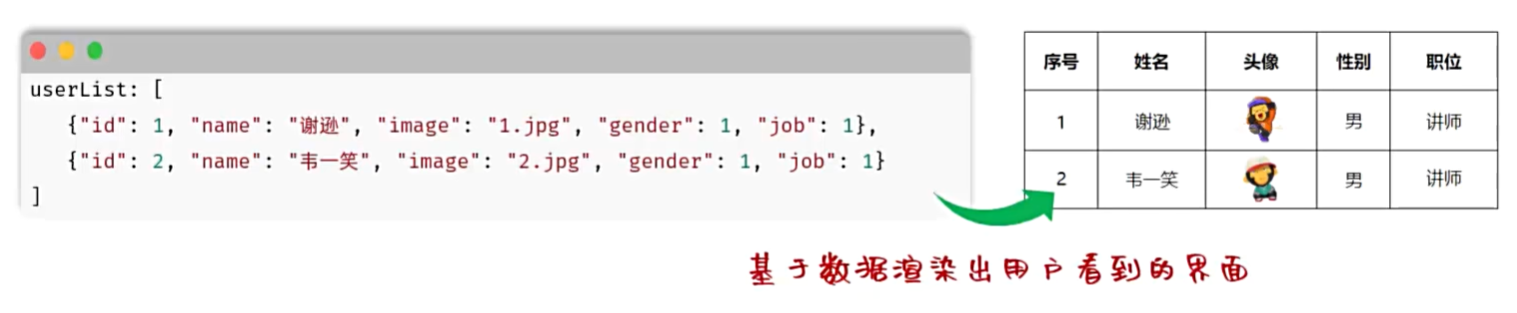
Vue是一款用于构建用户界面的渐进式的JavaScript框架。官网:Vue官网
-
构建用户界面
-
渐进式
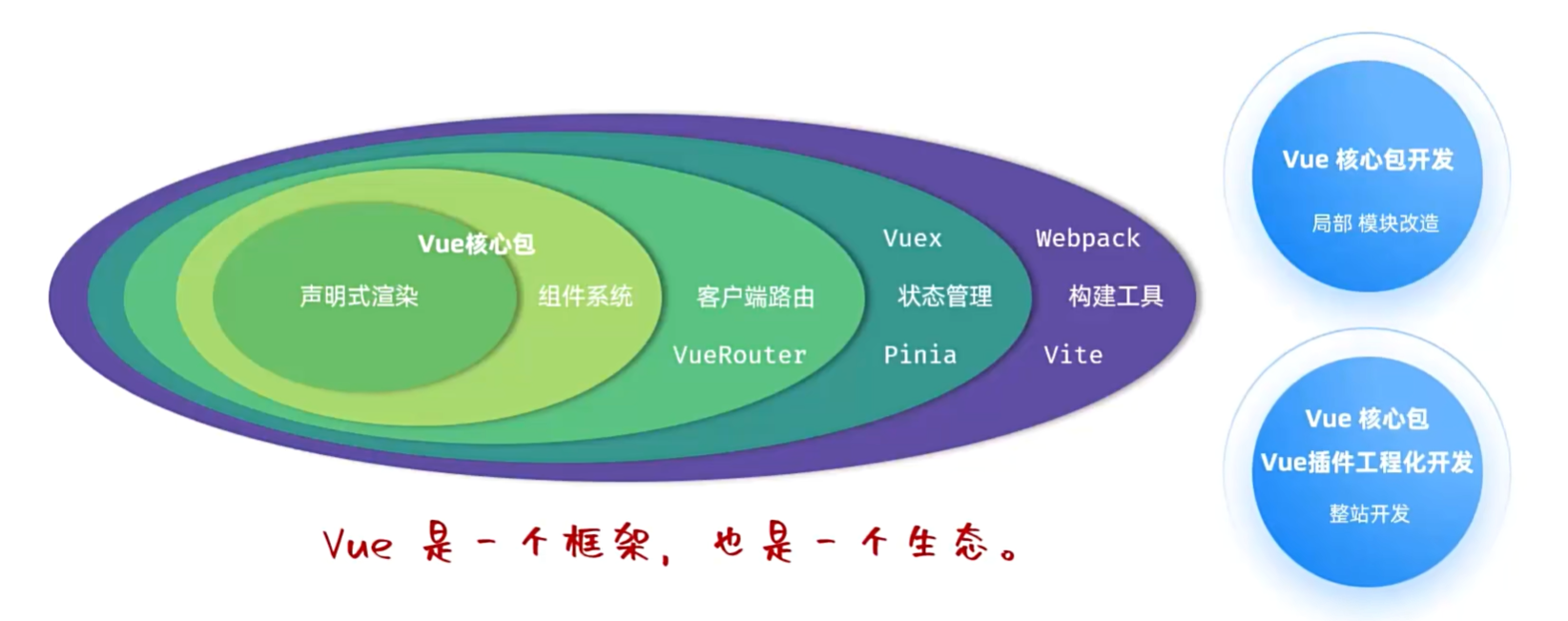
-
框架
- 框架:就是一套完整的项目解决方案,用于快速构建项目。
- 优点:大大提升前端项目的开发效率。
- 缺点:需要理解记忆框架的使用规则。(参照官网)
5.2 Vue快速入门
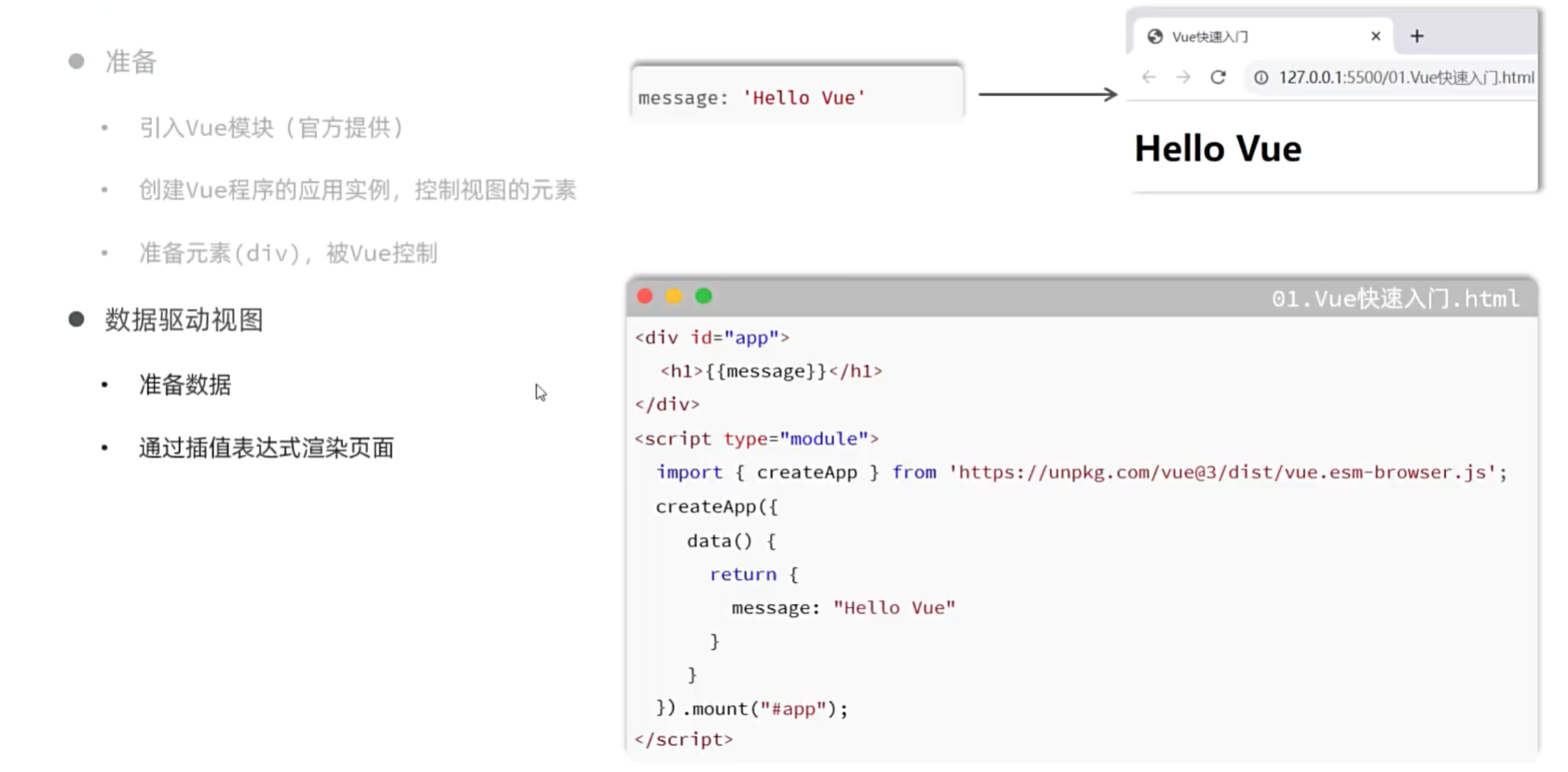
插值表达式使用 {{...}} 进行展示
示例
<body>
  <div id="app">
    <h1>{{ message }}</h1>
    <h3>{{ count }}</h3>
  </div>

  <script type="module">
    // 此处的连接可以去官网查找
    import { createApp, ref } from 'https://unpkg.com/vue@3/dist/vue.esm-browser.js'
    createApp({
      data() {
        return {
          message: 'Hello Vue!',
          count: 100
        }
      }
    }).mount('#app')
  </script>
</body>
5.3 常用指令
常用指令
- 指令定义:HTML 标签上带有
v-前缀的特殊属性,不同的指令具有不同的含义,可以实现不同的功能。 - 示例格式:
<p v-xxx="..."> ... </p>
| 指令 | 作用 |
|---|---|
v-for |
列表渲染,遍历容器的元素或者对象的属性 |
v-bind |
为 HTML 标签绑定属性值,如设置 href、css 样式等 |
v-if/v-else-if/v-else |
条件性的渲染某元素,判定为true时渲染,否则不渲染 |
v-show |
根据条件展示某元素,区别在于切换的是display属性的值 |
v-model |
在表单元素上创建双向数据绑定 |
v-on |
为 HTML 标签绑定事件 |
v-for
- 作用:列表渲染,遍历容器的元素或者对象的属性
- 语法:
<tr v-for="(item,index) in items" :key="item.id"> {{item}}</tr> - 参数说明:
items:为遍历的数组item:为遍历出来的元素index:为索引/下标,从0开始;可以省略,省略index语法:v-for="item in items"
- key:
- 作用:给元素添加的唯一标识,便于vue进行列表项的正确排序复用,提升渲染性能
- 推荐使用
id作为key(唯一),不推荐使用index作为key(会变化,不对应)
⚠️ 注意:遍历的数组,必须在data中定义;要想让哪个标签循环展示多次,就在哪个标签上使用 v-for 指令。插值表达式
{{...}}不能出现在标签内部
v-bind
-
作用:动态为 HTML 标签绑定属性值,如设置
href、src、style 样式等。 -
语法:
v-bind:属性名="属性值"html"><img v-bind:src="item.image" width="30px"> -
简写为
html"><img :src="item.image" width="30px">
# 错误示例
<td><img class="avatar" src="{{e.image}}" alt="{{e.image}}"></td>
# 正确示例
<td><img class="avatar" v-bind:src="e.image" v-bind:alt="e.image"></td>
⚠️ 注意:动态为标签的属性绑定值,不能使用插值表达式,需使用
v-bind指令。且绑定的数据,必须在data中定义。
v-if
-
作用:用来控制元素的显示与隐藏的
-
语法:
v-if="表达式",表达式值为true显示;false隐藏 -
原理:基于条件判断,来控制创建或移除元素节点(根据条件判断是否渲染)
-
场景:要么显示,要么不显示,不频繁切换的场景
-
其它:可以配合
v-else-if/v-else进行链式调用条件判断
示例:
<!-- v-if:控制元素的显示与隐藏 -->
<td>
    <span v-if="e.job == 1">班主任</span>
    <span v-else-if="e.job == 2">讲师</span>
    <span v-else-if="e.job == 3">学工主管</span>
    <span v-else-if="e.job == 4">教研主管</span>
    <span v-else-if="e.job == 5">咨询师</span>
    <span v-else>其他</span>
</td>
⚠️ 注意:
v-else-if必须出现在v-if之后,可以出现多个;v-else必须出现在v-if/v-else-if之后。
v-show
-
作用:用来控制元素的显示与隐藏的
-
语法:
v-show="表达式",表达式值为true显示;false隐藏 -
原理:基于 CSS 样式
display来控制显示与隐藏 -
场景:频繁切换显示隐藏的场景
示例:
<!-- v-show:控制元素的显示与隐藏 -->
<td>
    <span v-show="e.job == 1">班主任</span>
    <span v-show="e.job == 2">讲师</span>
    <span v-show="e.job == 3">学工主管</span>
    <span v-show="e.job == 4">教研主管</span>
    <span v-show="e.job == 5">咨询师</span>
</td>
v-if 与 v-show 的作用?
- 根据条件判断,是否展示某元素
v-if 与 v-show 的区别?
- v-if:条件不成立,直接不渲染这个元素(不频繁切换的场景)
- v-show:通过 css 样式,来控制元素的展示与隐藏(频繁切换的场景)
v-model
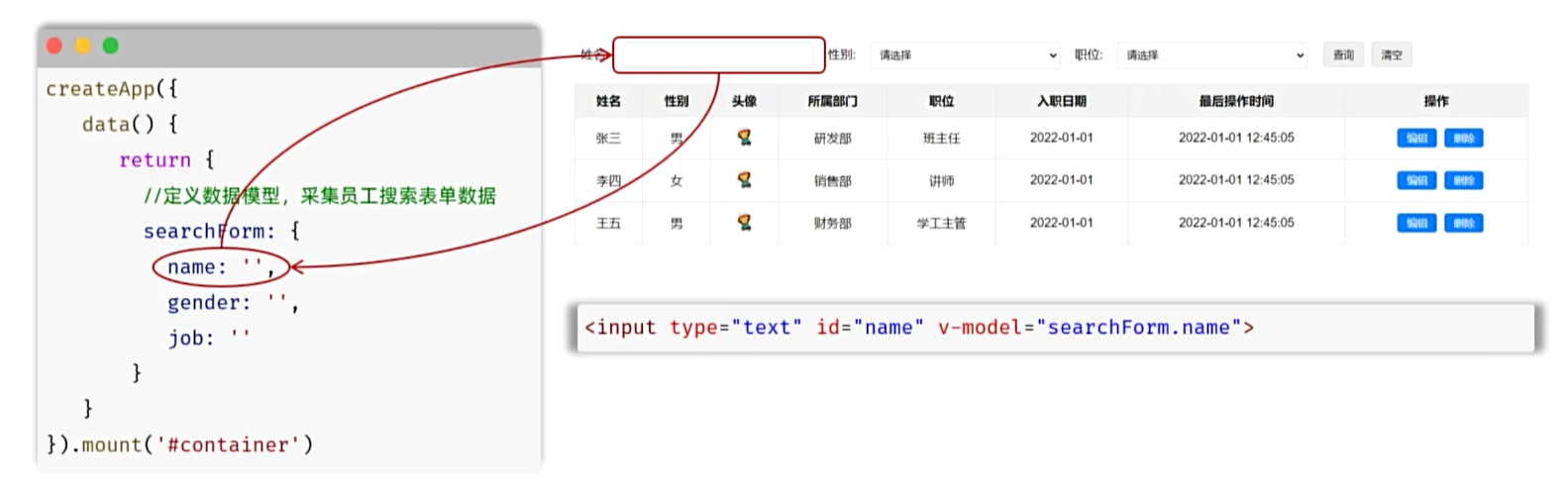
- 作用:在表单元素上使用,双向数据绑定。可以方便地获取或设置表单项数据。
- 语法:
v-model="变量名"
注意:
v-model中绑定的变量,必须在data中定义
Step1:在data中定义模型:
<script type="module">
createApp({
	data() {
		return {
			// 封装用户输入的查询条件
			serchForm: {
				name: "",
				gender: "",
				job: ""
			}
		}
	}
})
</script>
Step2:设置表单项
<form class="search-form">
    <label for="name">姓名:</label>
    <input type="text" id="name" name="name" v-model="searchForm.name" placeholder="请输入姓名">

    <label for="gender">性别:</label>
    <select id="gender" name="gender" v-model="searchForm.gender">
        <option value=""></option>
        <option value="1">男</option>
        <option value="2">女</option>
    </select>

    <label for="position">职位:</label>
    <select id="position" name="position" v-model="searchForm.job">
        <option value=""></option>
        <option value="1">班主任</option>
        <option value="2">讲师</option>
        <option value="3">学工主管</option>
        <option value="4">教研主管</option>
        <option value="5">咨询师</option>
    </select>

    <button type="button">查询</button>
    <button type="button">清空</button>
</form>
v-on
- 作用:为 HTML 标签绑定事件(添加事件监听)。
- 语法:
- 完整写法:
v-on:事件名="方法名" - 简写:
@事件名="方法名"
- 完整写法:
示例代码
<div id="app">
    <button type="button" v-on:click="search">查询</button>
    <button type="button" @click="clear">清空</button>
</div>
const app = createApp({
    data() {
        // ...
    },
    methods: {
        search() {
            // 此处若要获取当前实例searchForm对象的值,必须在此之前添加 this. 来指向当前实例
            console.log(this.searchForm);
        },
        clear() {
            this.searchForm = {name:"",gender:"",job:""}
        }
    }
}).mount("#app");
注意:在与data平级的位置添加methods,然后设计事件
6 Ajax
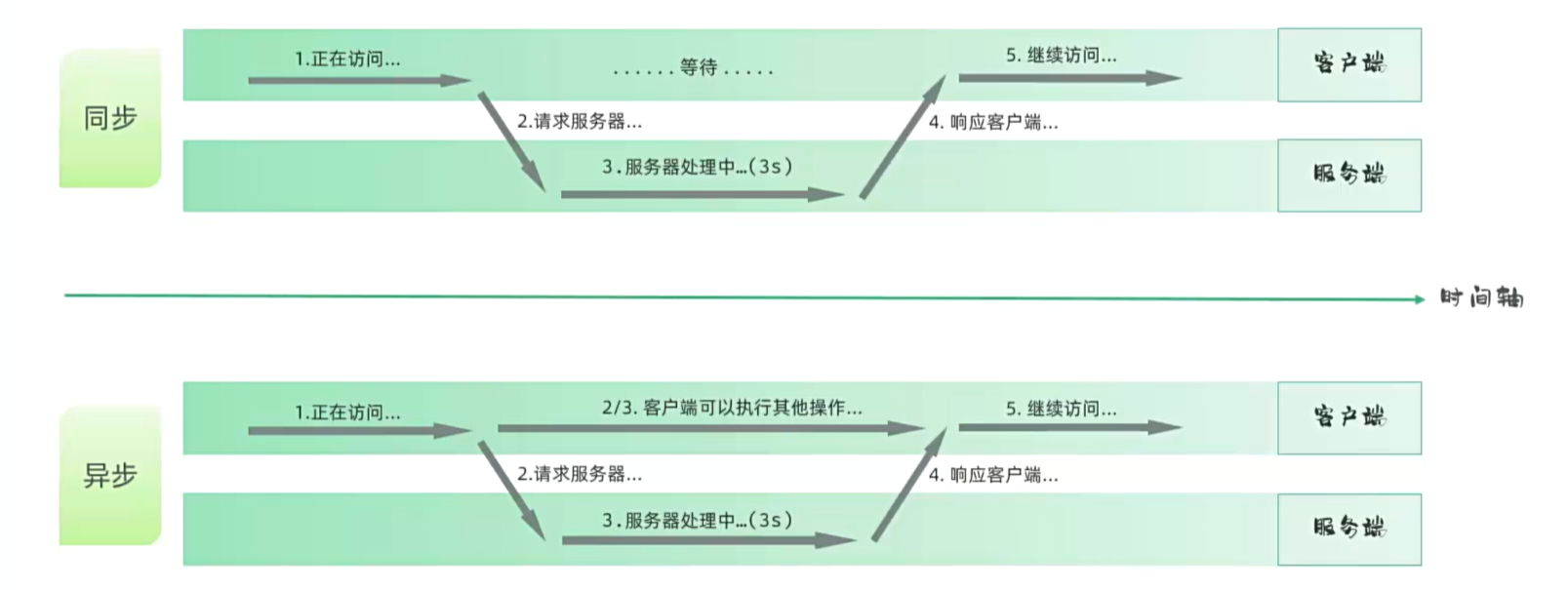
6.1 什么是 Ajax
介绍:Asynchronous JavaScript And XML,即异步的 JavaScript 和 XML。
XML:(英语:Extensible Markup Language)可扩展标记语言,本质是一种数据格式,可以用来存储复杂的数据结构。
作用:
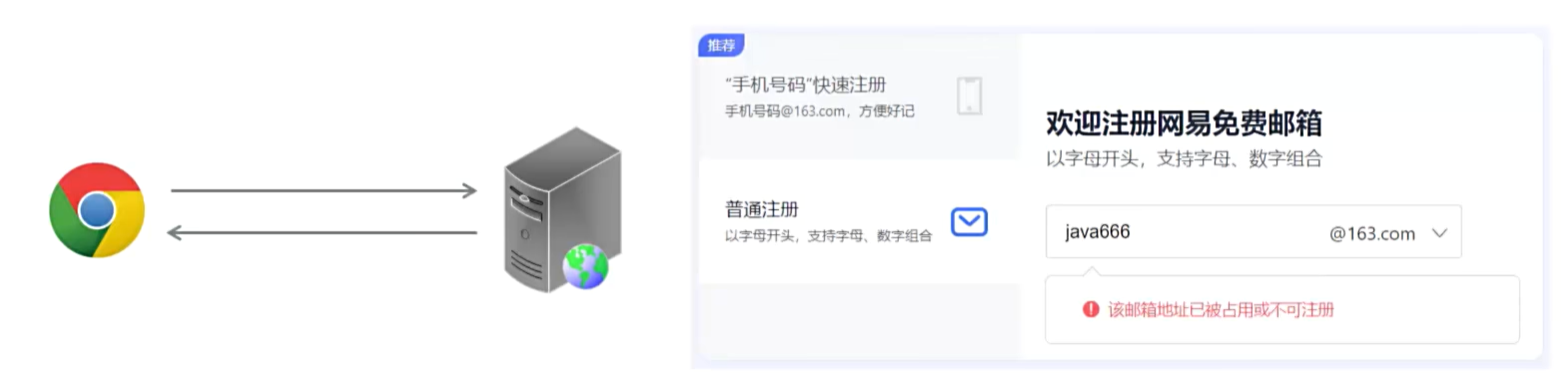
- 数据交换:通过 Ajax 可以给服务器发送请求,并获取服务器响应的数据。
- 异步交互:可以在不重新加载整个页面的情况下,与服务器交换数据并更新部分网页的技术,如:搜索联想、用户名是否可用的校验等。
6.2 同步与异步
6.3 Axios
介绍:Axios 对原生的Ajax进行了封装,简化书写,快速开发。
使用步骤
- 引入Axios的js文件
<script src="https://unpkg.com/axios/dist/axios.min.js"></script>
- 使用 Axios 发送请求,并获取响应结果
axios({
    method: 'GET',
    url: 'https://web-server.itheima.net/emps/list'
}).then((result) => {
    console.log(result.data); // 成功回调函数
}).catch((err) => {
    alert(err); // 失败回调函数
});
参数说明
method: 请求方式,支持 GET/POSTurl: 请求路径data: 请求数据(POST 请求时使用)params: 发送请求时携带的 url 参数(如:...?key=val)
测试用例(完善Get请求和Post请求)
- 构建大体逻辑框架
<!DOCTYPE html>
<html lang="en">
<head>
    <meta charset="UTF-8">
    <meta http-equiv="X-UA-Compatible" content="IE=edge">
    <meta name="viewport" content="width=device-width, initial-scale=1.0">
    <title>Ajax-Axios</title>
</head>
<body>
    <input type="button" value="获取数据GET" id="btnGet">
    <input type="button" value="操作数据POST" id="btnPost">

    <script src="js/axios.js"></script>
    <script>
        // 发送GET请求
        document.querySelector('#btnGet').addEventListener('click', () => {

        })

        // 发送POST请求
        document.querySelector('#btnPost').addEventListener('click', () => {

        })
    </script>
</body>
</html>
- 完善GET请求
// 发送GET请求
document.querySelector('#btnGet').addEventListener('click', () => {
    // axios发起异步请求
    axios({
        url: 'https://mock.apifox.cn/m1/3083103-0-default/emps/list',
        method: 'GET'
    }).then((result) => { // 成功回调函数
        console.log(result.data);
    }).catch((err) => { // 失败回调函数
        console.log(err);
    })
})
- 完善POST请求
// 发送POST请求
document.querySelector('#btnPost').addEventListener('click', () => {
    // axios发起异步请求
    axios({
        url: 'https://mock.apifox.cn/m1/3083103-0-default/emps/update',
        method: 'POST',
        data: 'id=1' // POST请求方式,请求体
    }).then((result) => { // 成功回调函数
        console.log(result.data);
    }).catch((err) => { // 失败回调函数
        console.log(err);
    })
})
6.4 Axios 简化
为了方便起见,Axios 已经为所有支持的请求方法提供了别名。格式:
axios.请求方式(url [, data [, config]])
GET 请求示例
axios.get('https://mock.apifox.cn/m1/3083103-0-default/emps/list')
.then((result) => {
    console.log(result.data);
}).catch((err) => {
    console.log(err);
});
POST 请求示例
axios.post('https://mock.apifox.cn/m1/3083103-0-default/emps/update', 'id=1')
.then((result) => {
    console.log(result.data);
}).catch((err) => {
    console.log(err);
});
事件绑定案例
methods: {
    search() {
        // 发送ajax请求,获取数据
        axios.get(`https://web-server.itheima.net/emps/list?name=${this.searchForm.name}&gender=${this.searchForm.gender}&job=${this.searchForm.job}`)
            .then(result => {
                this.empList = result.data.data;
            });
    },
    clear() {
        // 清空表单项数据
        this.searchForm = { name: '', gender: '', job: '' };
        this.search();
    }
}
6.5 async & await
核心概念
- 作用:让异步操作以同步的方式书写,提升代码可读性和可维护性。
async:声明一个函数为异步函数。await:等待异步任务执行完成,仅在async函数内有效,可替代.then()获取请求结果。
示例代码
methods: {
  async search() {
    // 根据用户输入的搜索条件,发送axios异步请求
    let result = await axios.get('https://web-server.itheima.net/emps/list?name=xxx&gender=xxx&job=xxx');
    this.employees = result.data.data;
  }
}
注意事项
await关键字只能在async函数内部使用。- 该语法替代了传统的
.then()链式调用,让异步逻辑更直观、便于维护。
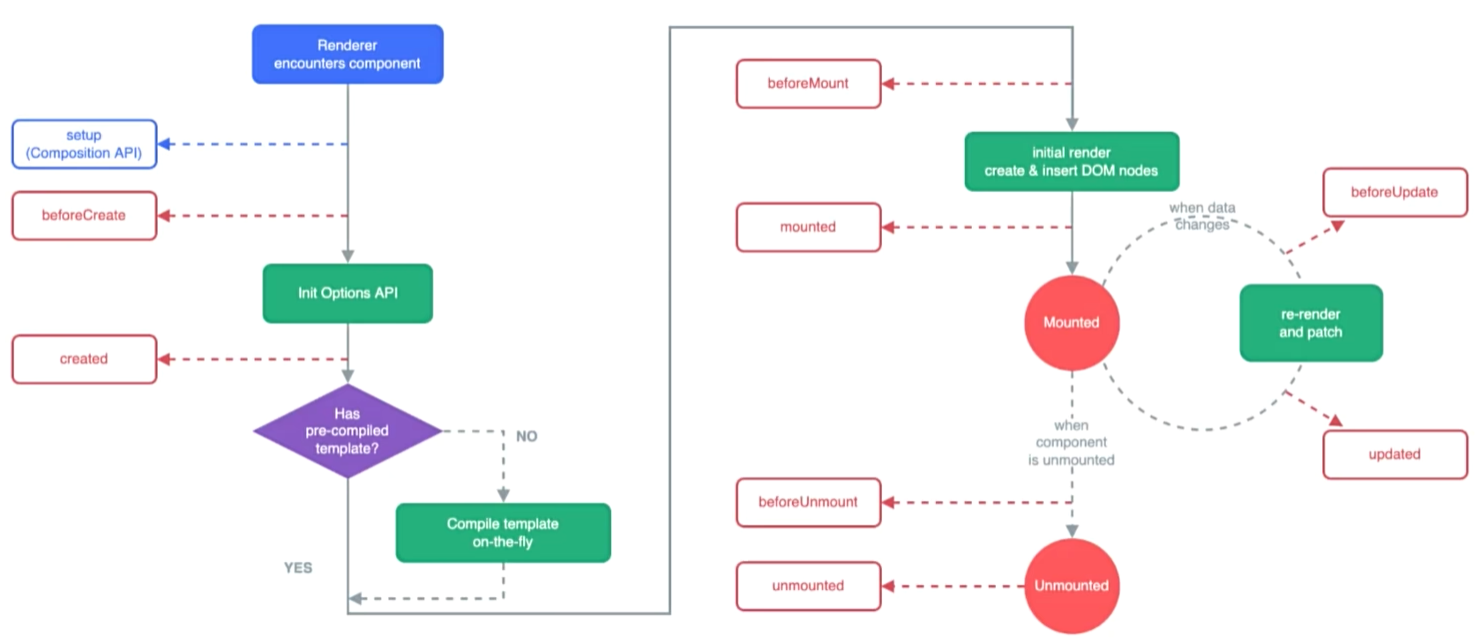
6.6 Vue 生命周期
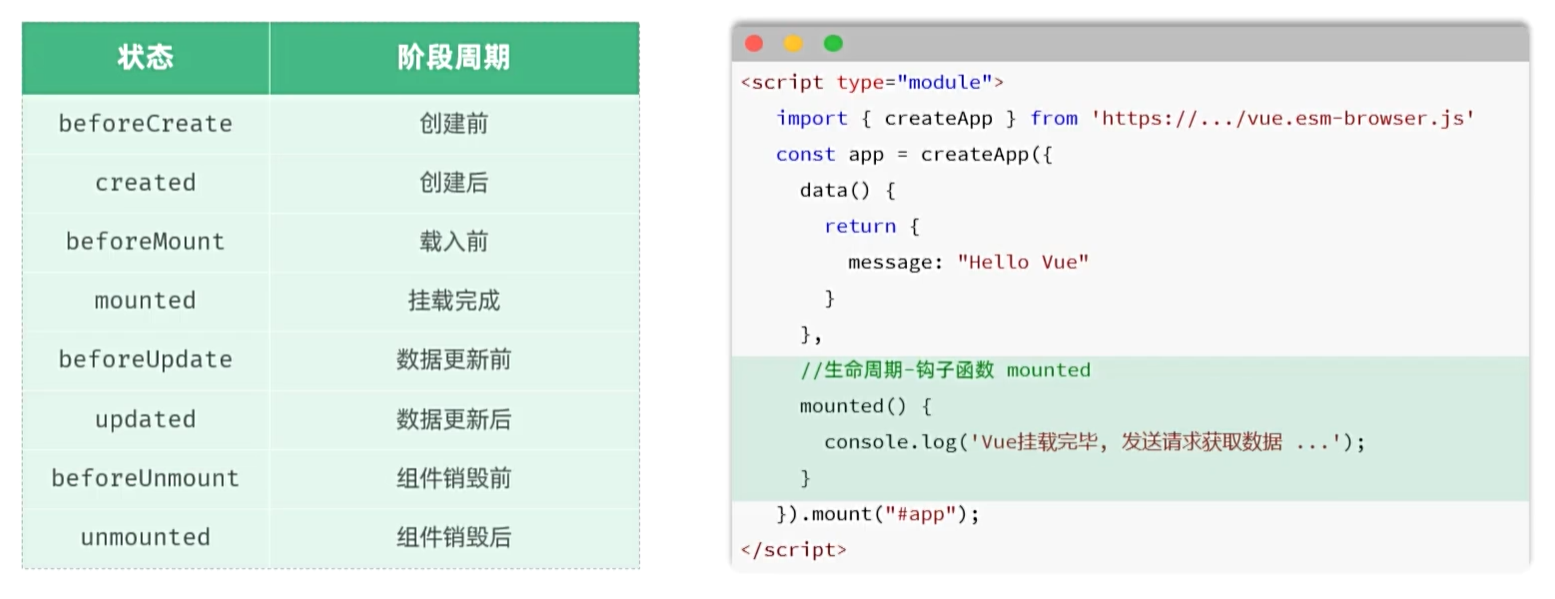
思考:如何做到在页面加载完毕后自动发送请求,请求服务端?
定义:指一个对象从创建到销毁的整个过程。 八个阶段:每触发一个生命周期事件,会自动执行一个生命周期方法(钩子)。